VIOLAby LoreliveScopri le possibilità ↗
Scarica Coming soon

Il download di VIOLA non è ancora disponibile.

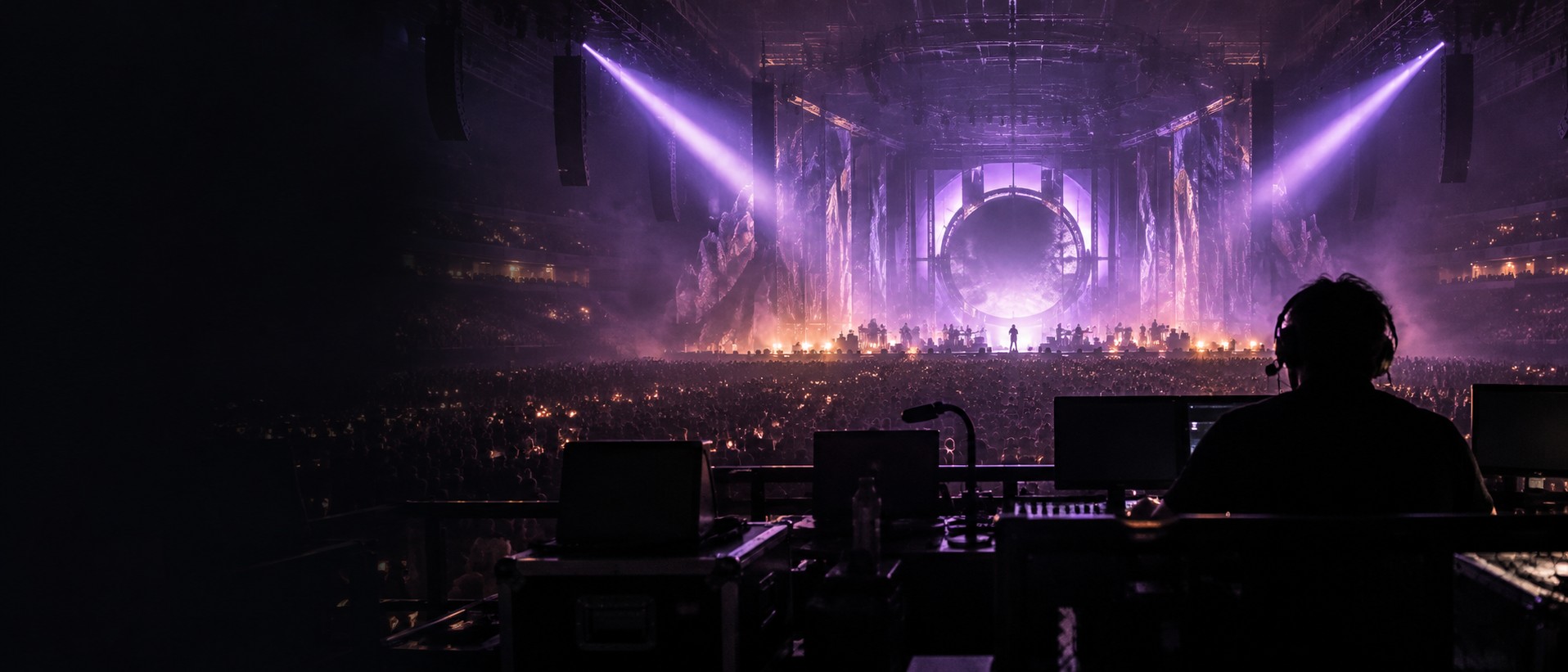
Una regia video affacciata su un palco illuminato di viola
VIDEO INPUT, OUTPUT, LIVE ACTION

Il tuo live.
La tua regia.

Dalla prima inquadratura all’ultimo applauso.
Immagini, suoni e idee prendono forma con VIOLA,
il mixer video live per Windows e Mac.

Entra in regia ↗La storia del progetto ↓Scopri Scaletto ↓
▦ Windows+◉ macOSVIOLA 0.2 · BETA 40
IDEATO DA LORENZO MOSNA · LORELIVESCORRI PER ESPLORARE ↓01 / 08

Le idee meritano
di andare in onda.

Lo streaming è sempre stata la mia grande passione.

Una passione mi ha dato tante opportunità e che ho cercato di condividere con tante altre persone. Ho visto studenti diventare professionisti e curiosi diventare colleghi, ho assistito alla crescita di questo mondo.

Eppure, nonostante i software disponibili fossero in grado di coprire la gran parte delle esigenze, mi sono spesso domandato cosa mancasse per renderli davvero accessibili.

Per troppi anni ho obbligato i miei allievi a dover lavorare su computer condivisi, perché il software era poco professionale, troppo caro o, semplicemente, incompatibile con i loro dispositivi. Ed è qui che nasce VIOLA, un sistema di video mixing e playout pensato per produrre dirette, format, eventi, per gestire la trasmissione in sala o online.

A mia figlia dico sempre che ha il nome di uno strumento musicale, del mio colore preferito e di un fiore. Beh, cara Viola, ora hai anche il nome di un software per fare grandi cose.

Lorenzo MosnaIDEATORE DI VIOLA · LORELIVE
Tutto sotto controllo.
Il live al centro.

Prepara. Componi. Vai in onda.
Un flusso di lavoro che segue il tuo sguardo.

VIOLA Video Input · Output · Live Action
Progetto ▾Live Session+ Aggiungi input
Uscite🔴 RECSTREAMRETE⚙
PREVIEW2. Camera dettaglio
CAM 01 / PALCO
LORELIVE PRESENTALIVE / CREATIVE SESSION
CAM 02 / DETTAGLIO
LORELIVE PRESENTABEHIND
THE LIVE.
OGNI STORIA INIZIA DIETRO LE QUINTE
LORELIVE / LIVE SESSION
Le idee
vanno in onda.
VIDEO INPUT, OUTPUT, LIVE ACTION
Transizione
Dissolvenza ⌄
Durata (ms)
1000
OV 1OV 2⚙
FTB
PROGRAM1. Camera palco
CAM 01 / PALCO
LORELIVE PRESENTALIVE / CREATIVE SESSION
CAM 02 / DETTAGLIO
LORELIVE PRESENTABEHIND
THE LIVE.
OGNI STORIA INIZIA DIETRO LE QUINTE
LORELIVE / LIVE SESSION
Le idee
vanno in onda.
VIDEO INPUT, OUTPUT, LIVE ACTION
● LIVE
1Camera
Camera palco
CutAuto12⚙
2Camera
Camera dettaglio
CutAuto12⚙
3
BEHIND
THE LIVE.
Video
Opening film.mp4
00:12 01:30
▶⏮∞⚙
4
LORELIVE / LIVE SESSIONLe idee
vanno in onda.
Grafica
Titolo evento
CutAuto12⚙
+
AUDIO ⚙ Bus e uscite
CAM 01
0.0 dBMuto
M   A
MASTER
0.0 dBMuto
REC   LIVE
BUS A
0.0 dBMuto
→ M
CPU 12%   GPU 24%   RAM 3.2 GBPROGETTO DIMOSTRATIVO · 1080p30

Clicca una sorgente per caricarla in Preview. Con CUT la mandi subito in Program; con AUTO passi in dissolvenza. Le animazioni sono illustrative, senza audio.

CLICCA UNA SORGENTE, POI PROVA CUT O AUTO
DEMO ANIMATA · NESSUN AUDIO RIPRODOTTO
NOVITÀ · BETA 40
VIOLA + SCALETTO

La scaletta entra
in regia.

Collega Scaletto e autorizzalo a preparare le sorgenti in VIOLA: ogni blocco ha la sua scheda, anche quando un filmato deve ancora arrivare.

Durante la diretta, la striscia tra Preview e Program mostra il blocco in onda, il countdown e il blocco successivo. Puoi saltare tra i blocchi o correggere il tempo dalla regia. Con «Segui VIOLA» attivo, gli stacchi possono far avanzare la scaletta.

Se sostituisci un segnaposto con il filmato definitivo, Scaletto aggiorna la durata in scaletta. I contenuti preparati non vanno in onda da soli.

Schede per bloccoCountdown e sforoPreshow
VIOLA × SCALETTOLIVE SESSION
IN ONDA · BLOCCO 02Intervista
TEMPO RIMANENTE02:34
A SEGUIRE · BLOCCO 03Filmato
01 · Apertura02 · Intervista03 · Filmato
Esempio illustrativo della striscia di scaletta in VIOLA.

Una regia.
Tante possibilità.

01 / VIDEO
▣

Ogni sorgente,
al posto giusto.

Camere e schede di acquisizione, video, immagini, cattura schermo e browser. Puoi mettere in Preview un elemento della playlist mentre un altro è in onda. Preview e Program per preparare il prossimo cambio prima di mandarlo in onda.

CamereFile & playlistBrowser
02 / COMPOSIZIONE
◧

La tua firma,
in ogni frame.

Titoli, overlay, picture-in-picture e multiview. Aggiungi livelli, lavora con il chroma key e accompagna i cambi con transizioni e stinger personalizzati. Carica LUT .cube per la correzione colore.

Chroma keyOverlayStinger
03 / AUDIO
≋

Fai sentire
la differenza.

Un mixer con fader, ascolto in cuffia, Solo e Audio Follow Video. Organizza i bus audio e scegli cosa inviare a streaming, registrazione e uscite. Controlla il loudness in LUFS sui bus.

Bus indipendentiAFVSolo
Luci di scena e pubblico visti dalla postazione di regia

Il palco cambia.
La visione resta tua.

Una conferenza, una lezione, uno spettacolo.
Scegli come comporre il racconto. E dove farlo arrivare.

NELLA BETA 0.2
UN EVENTO. ANCHE DOPO L’ULTIMO APPLAUSO.

La diretta finisce.
Le possibilità continuano.

Hai già raccontato l’evento dal vivo. Ora vuoi cambiare un’inquadratura, recuperare un momento o preparare una nuova versione.

Con MultiRec registri separatamente le sorgenti selezionate, ognuna nel proprio file. La registrazione del Program e quella delle sorgenti si possono avviare insieme o in modo indipendente.

Il file di montaggio XML, in formato Final Cut Pro 7, riporta i tagli della diretta sulle sorgenti pulite: un punto di partenza da importare in DaVinci Resolve o Premiere Pro e rifinire.

Sorgenti separateProgram indipendenteTimeline XML
L’XML ricostruisce i tagli: non è una copia completa degli effetti e della composizione live. Verifica l’importazione nel tuo ambiente di montaggio.
VIOLA / MULTIREC● REGISTRAZIONE SORGENTI
Palco illuminato durante l’evento dimostrativoIL LIVE È SOLO L’INIZIO.REC + MULTI
00:0000:1000:2000:30
CAM 01CAM 02CAM 01OSPITE
Camera palco
Camera dettaglio
Ospite remoto
↗ XML / TAGLI DELLA DIRETTADaVinci Resolve · Premiere Pro
Rappresentazione illustrativa del flusso MultiRec.
UNA CONFERENZA. OSPITI VICINI E LONTANI.

La distanza cambia.
Il dialogo resta.

Un relatore in sala, un ospite da casa, una presentazione da condividere. Porta tutto nella stessa regia e prepara il momento in cui andare in onda.

01Un link personaleL’ospite entra dal browser
02Prima, in sala d’attesaLa regia decide quando ammetterlo
03Dentro la direttaCamera, microfono e schermo condiviso
◎

VIOLA Call, oltre la videochiamata

Ospiti dal browser, ritorno con mix-minus e sala d’attesa opzionale. La condivisione schermo dell’ospite arriva come sorgente separata, da usare nella tua composizione.

Richiede un server VIOLA Call configurato. Qualità e disponibilità dipendono anche dalla connessione degli ospiti.
⌘

Companion, il controllo a portata di mano

Il modulo dedicato per Bitfocus Companion offre comandi, feedback, variabili e preset: richiama le sorgenti, controlla registrazione e streaming, segui lo stato della regia.

CAM 01
PREVIEW
CAM 02
PROGRAM
REC
AVVIA
FTB
NERO
Richiede Bitfocus Companion e il modulo VIOLA installato e configurato. I tasti mostrati sono esempi illustrativi.
↗

Una produzione, più destinazioni

Streaming RTMP/RTMPS, formati verticali e uscite di rete SRT e OMT. Scegli video e bus audio per le destinazioni, in base alle esigenze dell’evento.

Il supporto dei protocolli dipende dalle librerie e dalla configurazione utilizzate.
MULTIVIEW DI REGIA
VIOLA / MULTIVIEW DI REGIAPREVIEW + PROGRAM + SORGENTI
Dettaglio della performance dimostrativaPREVIEW
Inquadratura del palco dimostrativoPROGRAM
CAM 01
CAM 02
Le idee
vanno in onda.
GRAFICA
LIVE
SESSION
USCITA SALA
● REC   ● MULTI   ↗ STREAMSCHEMA DIMOSTRATIVO
Composizione illustrativa: i riquadri del multiview sono configurabili.
UNO SPETTACOLO. SCHERMI DIVERSI.

Il quadro completo.
A colpo d’occhio.

Il pubblico in sala guarda il proiettore. Chi segue online vede il Program. Tu devi sapere cosa sta arrivando a entrambi.

Il multiview di regia configurabile riunisce Preview, Program, sorgenti e uscite in un mosaico. Tally rosso e verde, etichette e stato della produzione aiutano a orientarti durante il live.

La pagina operatore mostra sul telefono, nella stessa rete, il tally della camera selezionata e un’anteprima del Program.

I monitor delle uscite mostrano in regia le anteprime dei segnali destinati agli schermi esterni. Puoi anche staccare il pannello in una finestra separata.

Multiview configurabileMonitor delle usciteSchermi indipendenti
Le uscite verso monitor e proiettori richiedono schermi collegati e configurati. Le integrazioni hardware dipendono dai dispositivi e dai driver disponibili.

PC o Mac.
Sempre VIOLA.

Lo stesso progetto di regia, su due piattaforme.
Scegli il computer su cui lavori e porta al centro la tua creatività.

▦

Windows

Installer .exe · Windows 10 / 11 a 64 bit

Per la tua postazione di regia su PC.

⌘

macOS

Installer .dmg · macOS 13 o successivo

Per Mac Intel e Apple Silicon.

VIOLA 0.2 è in beta. Le funzioni presentate fanno riferimento alla release 0.2.0-beta.40. Prestazioni e compatibilità delle integrazioni dipendono dall’hardware e dalla configurazione; il software è in fase di verifica e sviluppo.

VIDEO INPUT, OUTPUT, LIVE ACTION

La prossima diretta
inizia da un’idea.

VIOLA è il progetto di Lorenzo Mosna per dare forma al live.
Una regia che cresce, una possibilità alla volta.

Esplora di nuovo VIOLA ↑ VIOLA 0.2 · BETA 40 · LORELIVE